De beste sneltoetsen in Photoshop

Algemeen veelgebruikte snelkoppelingen
Algemene sneltoetsen maken het werken in Photoshop gemakkelijker. Bij het aanpassen van je afbeeldingen voor Fotocadeaus zoals Kalender, Fotomokken en Co. bespaar je niet alleen tijd, maar ook een aantal muisklikken. Zo kun je in een paar stappen prachtige herinneringen verrijken en vastleggen op hoogwaardige drukwerkproducten.
| Sneltoets | Windows | macOS |
| Sneltoetsen | Alt + Shift + Ctrl + K | Alt + Shift + Cmd + K |
| Menu’s | Alt + Shift + Ctrl + M | Alt + Shift + Cmd + M |
| Standaardinstellingen: Algemeen | Ctrl + K | Cmd + K |
| Opslaan | Ctrl + S | Cmd + S |
| Vrij transformeren | Ctrl + T | Cmd + T |
| Penseelgrootte verkleinen | Ö | Ö |
| Penseelgrootte vergroten | # | # |
| De randscherpte van het penseel verminderen | { | { |
| De randscherpte van het penseel verhogen | } | } |
| Met hetzelfde penseel schakelen tussen schilderen en wissen | `ingedrukt houden | `ingedrukt houden |
| Standaardkleur voor voorgrond en achtergrond | D | D |
| Voorgrond- en achtergrondkleur omwisselen | X | X |
| Het scherm aanpassen aan het beeldscherm | Alt + klik op het niveau | Klik met Option + op het niveau |
| Nieuw niveau door kopie | Ctrl + J | Cmd + J |
| Nieuw niveau door uitsnijden | Shift + Ctrl + J | Shift + Cmd + J |
| Selectie uitbreiden | Willekeurig selectiegereedschap + slepen terwijl de Shift-toets ingedrukt wordt gehouden | Willekeurig selectiegereedschap + slepen terwijl de Shift-toets ingedrukt wordt gehouden |
| Automatische selectie met het verplaatsingsgereedschap in-/uitschakelen | Klik terwijl je de Ctrl-toets ingedrukt houdt | Klik terwijl je de Cmd-toets ingedrukt houdt |
| Sluit alle geopende bestanden behalve het huidige bestand | Ctrl + Alt + P | Cmd + Option + P |
| Navigeren tussen velden | Tab-toets | Tab-toets |
| Navigeren tussen velden in de tegenovergestelde richting | Tab + Shift | Tab + Shift |
| "Annuleren" wijzigen in "Resetten" | Alt | Optie |
Functietoetsen
| Sneltoets | Windows | macOS |
| Knippen | F2 | F2 |
| Kopiëren | F3 | F3 |
| Invoegen | F4 | F4 |
| Bedieningspaneel „Penseel“ weergeven/verbergen | F5 | F5 |
| Bedieningspaneel „Kleur“ weergeven/verbergen | F6 | F6 |
| Bedieningspaneel „Lagen“ weergeven/verbergen | F7 | F7 |
| Bedieningspaneel „Info“ weergeven/verbergen | F8 | F9 |
| Terug naar de vorige versie | F12 | F12 |
| Selectie omkeren | Shift + F7 | Shift + F7 |
Snelkoppelingen in het menu „Bestand“
Vooral bij omvangrijke projecten, zoals beeldbewerking voor Poster of zelfs Roll-ups, zijn snelkoppelingen zoals ‘Opslaan’ of ‘Exporteren’ onmisbaar. Ze helpen je om snel tussen ontwerpen te schakelen en bestanden op te slaan in drukklare formaten.
| Sneltoets | Windows | macOS |
| Nieuw | Ctrl + N | Cmd + N |
| Openen | Ctrl + O | Cmd + O |
| Sluiten | Ctrl + W | Cmd + W |
| Alles sluiten | Alt + Ctrl + W | Option + Cmd + W |
| Opslaan | Ctrl + S | Cmd + S |
| Opslaan als | Shift + Ctrl + S | Shift + Cmd + S |
| Exporteren als | Alt + Shift + Ctrl + W | Option + Shift + Cmd + W |
| Afdrukken | Ctrl + P | Cmd + P |
| Afsluiten | Ctrl + Q | Cmd + Q |
Snelkoppelingen in het menugedeelte „Bewerken“
| Sneltoets | Windows | macOS |
| Terug | Ctrl + Z | Cmd + Z |
| Herhalen | Shift + Ctrl + Z | Shift + Cmd + Z |
| Knippen | Ctrl + X | Cmd + X |
| Kopiëren | Ctrl + C | Cmd + C |
| Kopiëren naar één niveau | Shift + Ctrl + C | Shift + Cmd + C |
| Invoegen | Ctrl + V | Cmd + V |
| Een originele positie invoegen | Shift + Ctrl + V | Shift + Cmd + V |
| Toevoegen aan de selectie | Alt + Shift + Ctrl + V | Option + Shift + Cmd + V |
| Op inhoud gebaseerde schaalbaarheid | Shift + F5 | Shift + F5 |
| Vrij transformeren | Ctrl + T | Cmd + T |
| Kleurinstellingen | Shift + Ctrl + K | Shift + Cmd + K |
Snelkoppelingen in het menugedeelte „Afbeelding“
| Sneltoets | Windows | macOS |
| Werkgebied | Alt + Ctrl + C | Alt + Cmd + C |
| Afbeeldingsgrootte | Alt + Ctrl + I | Option + Cmd + I |
| Toonwaardecorrectie | Ctrl + L | Cmd + L |
| Kleurtoon / Verzadiging | Ctrl + U | Cmd + Ctrl |
| Verlaag de verzadiging | Shift + Ctrl + U | Shift + Cmd + U |
| Kleurbalans | Ctrl + B | Cmd + B |
| Zwart-wit | Alt + Shift + Ctrl + B | Option + Shift + Cmd + B |
| Terug | Ctrl + I | Cmd + I |
Snelkoppelingen in het menugedeelte „Selectie“
| Sneltoets | Windows | macOS |
| Alles selecteren | Ctrl + A | Cmd + A |
| Selectie ongedaan maken | Ctrl + D | Cmd + D |
| Opnieuw selecteren | Shift + Ctrl + D | Shift + Cmd + D |
| Selectie omkeren | Shift + Ctrl + I | Shift + Cmd + I |
| Alle niveaus | Alt + Ctrl + A | Option + Cmd + A |
| Niveaus zoeken | Alt + Shift + Ctrl + F | Option + Shift + Cmd + F |
| Selecteren en maskeren | Alt + Ctrl + R | Option + Cmd + R |
Snelkoppelingen voor de lagenfunctie
Lagen vormen de kern van veel Photoshop-projecten. Met combinaties zoals het aanmaken van een nieuwe laag of een snijmasker kun je je ontwerpen nog nauwkeuriger afstemmen. Vooral bij grote oppervlakken Fotoproducten voor aan de muurBij ontwerpen waarbij elke lijn en elk detail telt, zorgen deze snelkoppelingen ervoor dat je werk overzichtelijk en gestructureerd blijft. Het resultaat? Perfect afgestemde lay-outs die er in het echt net zo goed uitzien als op het scherm.
| Sneltoets | Windows | macOS |
| Nieuw niveau | Shift + Ctrl + N | Shift + Cmd + N |
| Niveau door te kopiëren | Ctrl + J | Cmd + J |
| Vlak door uitsnijden | Shift + Ctrl + J | Shift + Cmd + J |
| Snijmasker aanmaken | Alt + Ctrl + G | Option + Cmd + G |
| Niveau groeperen | Ctrl + G | Cmd + G |
| Niveaugroeperingen opheffen | Shift + Ctrl + G | Shift + Cmd + G |
| Vlak vastzetten | Ctrl + / | Cmd + / |
| Niveau verbergen/weergeven | Ctrl + , | Cmd + , |
| Terugbrengen tot één niveau | Ctrl + E | Cmd + E |
| Weergave terugbrengen tot één niveau | Shift + Ctrl + E | Shift + Cmd + E |
| Exporteren als | Alt + Shift + Ctrl + . | Option + Shift + Cmd + . |
| Snel exporteren als JPG | Shift + Ctrl + . | Shift + Cmd + . |
Snelkoppelingen in het menugedeelte „Weergave“
| Sneltoets | Windows | macOS |
| Inzoomen | Ctrl + + | Cmd + + |
| Uitzoomen | Ctrl + - | Cmd + - |
| Volledige afbeelding | Ctrl + 0 | Cmd + 0 |
| 100% weergave | Ctrl + 1 | Cmd + 1 |
| Weergave verschuiven | Spatiebalk | Spatiebalk |
| Linialen | Ctrl + R | Cmd + R |
| Uitlijnen | Shift + Ctrl + , | Shift + Cmd + , |
| Hulplijnen weergeven | Ctrl + , | Cmd + , |
| Hulplijnen verbergen | Alt + Ctrl + , | Option + Cmd + , |
| Raster weergeven | Alt + Shift + Ctrl + , | Option + Shift + Cmd + , |
Snelkoppelingen in het menugedeelte „Extra’s“
| Sneltoets | Windows/macOS |
| Verplaatsen | V |
| Selectie | M |
| Lasso | L |
| Toverstaf | W |
| Uitsnijden | C |
| Kader | K |
| Pipet | I |
| Reparatie | J |
| Penseel (Brush) | B |
| Kleuren wisselen | X |
| Standaardkleuren | D |
| Kopieerstempel | S |
| Gum | E |
| Geschiedenis | G |
| Afwas/nabelichting | O |
| Tekenstift (pen) | P |
| Tekst | T |
| Maskeermodus | Q |
| Pad-/directe selectie | A |
| Formulier | U |
| Hand | H |
| Beeldrotatie | R |
| Zoom | Z |
| Weergavemodus | F |
Snelkoppelingen in Photoshop wijzigen
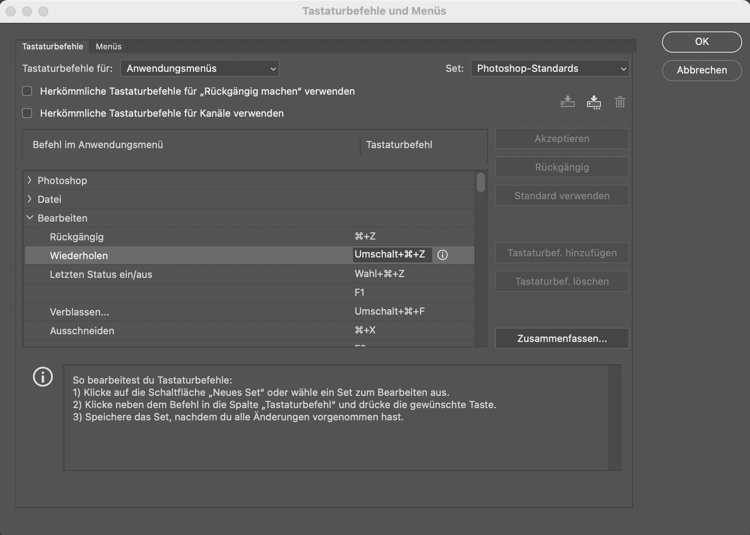
Wil je je eigen sneltoetsen samenstellen? In Photoshop is dat heel eenvoudig. In het menu „Bewerken“ vind je „Sneltoetsen“. Als je daarop klikt, opent er een venster waarin je de toetscombinaties kunt aanpassen! In hetzelfde venster kun je onder „Samenvatten“ een lijst met al je sneltoetsen maken. Photoshop zet hier je actieve sneltoetsen voor je samen in een HTML-bestand.