
Photoshop voor beginners – tips & trucs om aan de slag te gaan

Herken je de volgende situatie? Je gaat vol enthousiasme en gemotiveerd aan de slag met Adobe Photoshop – maar nog geen 20 minuten later sluit je het programma gefrustreerd af. De uitgebreide functies waren te overweldigend voor je en veel van de termen sloegen nergens op. Om het je makkelijker te maken en te voorkomen dat je gedemotiveerd de handdoek in de ring gooit, hebben we handige tips en snelkoppelingen verzameld. Zo lukt het je om de Aan de slag met Photoshop aanzienlijk eenvoudiger.
1 | Bestand aanmaken

Photoshop biedt talrijke verschillende, vooraf ingestelde formaten en opties. Als je bijvoorbeeld een afbeelding voor het internet wilt bewerken, kun je in de categorie „Web“ de documentsjabloon „Web – Groot“ gebruiken. Rechts in de Standaardgegevens Je kunt het document een naam geven, in ons geval „Logo“, en verschillende parameters aanpassen. Als je tevreden bent, klik je op „Aanmaken“ en er wordt meteen een document geopend in het formaat 1920x1080 pixels. Dat ziet er zo uit:

2 | Pas de gebruikersinterface naar eigen wens aan!
Het is heel goed mogelijk dat de interface er bij jou anders uitziet. Photoshop biedt talrijke mogelijkheden om de interface aan te passen. Dat begint bij de kleur en eindigt bij elementen zoals Navigator, logboek, niveaus, en nog veel meer. In het menu-item „Venster“ kun je verschillende elementen selecteren en ze zo rangschikken zoals het jou het beste uitkomt.
Tip van druck.at: Het logboek toont de laatste 20 bewerkingsstappen van het document. Door op een bepaalde bewerkingsstap te klikken, kun je alle stappen tot aan dat punt ongedaan maken of juist herstellen.

Meestal bevindt zich het Gereedschapspaneel aan de linkerkant van het werkvlak. Daar kun je het benodigde tools Selecteer. Achter sommige knoppen gaan extra tools schuil – dat zie je aan het kleine driehoekje rechts onder het symbool. Door met de rechtermuisknop te klikken, verschijnen de extra tools.
Het belangrijkste in het begin zijn het verplaatsingsgereedschap (1), het uitsnijdgereedschap (2), het penseel (3), de gum (4), het vulgereedschap (5) en het tekstgereedschap (6).
1) Verplaats-gereedschap: Zeer handig voor het verplaatsen van elementen zoals tekst, selectiegebieden en lagen, evenals hun inhoud
2) Uitsnijdtool: Wordt gebruikt voor het bijsnijden van documenten
3) Pinsel: Maakt het mogelijk om met digitale penselen te schilderen
4) Gummen: Wordt net als het penseelgereedschap gebruikt en verwijdert uiterst nauwkeurig de gewenste inhoud van een laag
5) Invulhulpmiddel: Hiermee vul je een vlak op met de ingestelde kleur
6) Tekstgereedschap: Voor het invoegen en bewerken van tekst
7) Voorgrondkleur: Deze kleur wordt gebruikt wanneer je gereedschappen zoals bijvoorbeeld het penseel gebruikt
3 | Pas de grootte van je document aan!
Natuurlijk kun je achteraf de De grootte van je bestand wijzigen. Ga hiervoor in het menu naar „Afbeelding“ → „Afbeeldingsgrootte…“ Er wordt het volgende venster geopend:

Let op: alle aanwezige afbeeldingen worden eveneens vergroot of verkleind. Heb je alleen meer ruimte om te werken, ga in het menu naar „Afbeelding“ → „Werkgebied…“

Hierdoor wordt het bewerkingsgebied van je document uitgebreid, maar blijven alle reeds aanwezige elementen ongewijzigd.
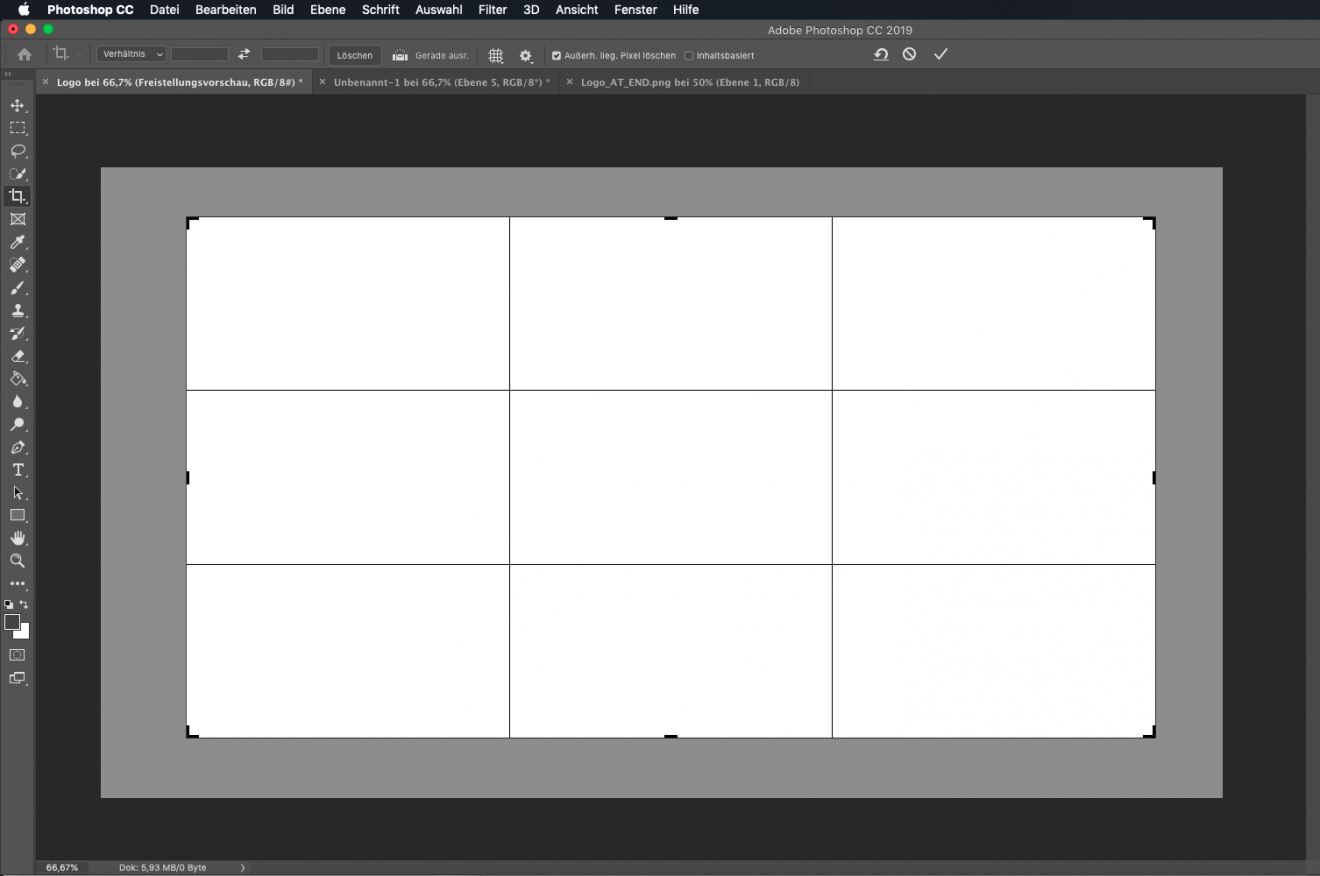
Een Een deel van de afbeelding wegsnijden werkt natuurlijk ook. Kies in het gereedschapspaneel links het Uitsnijdtool Knip de afbeelding bij door met ingedrukte muisknop een bijsnijkader te trekken of door de hoek- en randgrepen te verschuiven. Het grijze gebied geeft aan welke delen van de afbeelding worden weggeknipt. Als je tevreden bent, klik je rechtsboven op het vinkje of bevestig je de selectie met „Enter“.
4 | Zo werkt het met de lagen!

Niveaus maken je werk een stuk makkelijker. Hiermee kun je Elementen van jouw project afzonderlijk bewerken, op voorwaarde dat deze elementen zich op verschillende niveaus bevinden.
1) Nieuw niveau aanmaken
2) Niveau verwijderen
3) Het oogje geeft aan of het laag zichtbaar is of verborgen

5 | De teksttool!
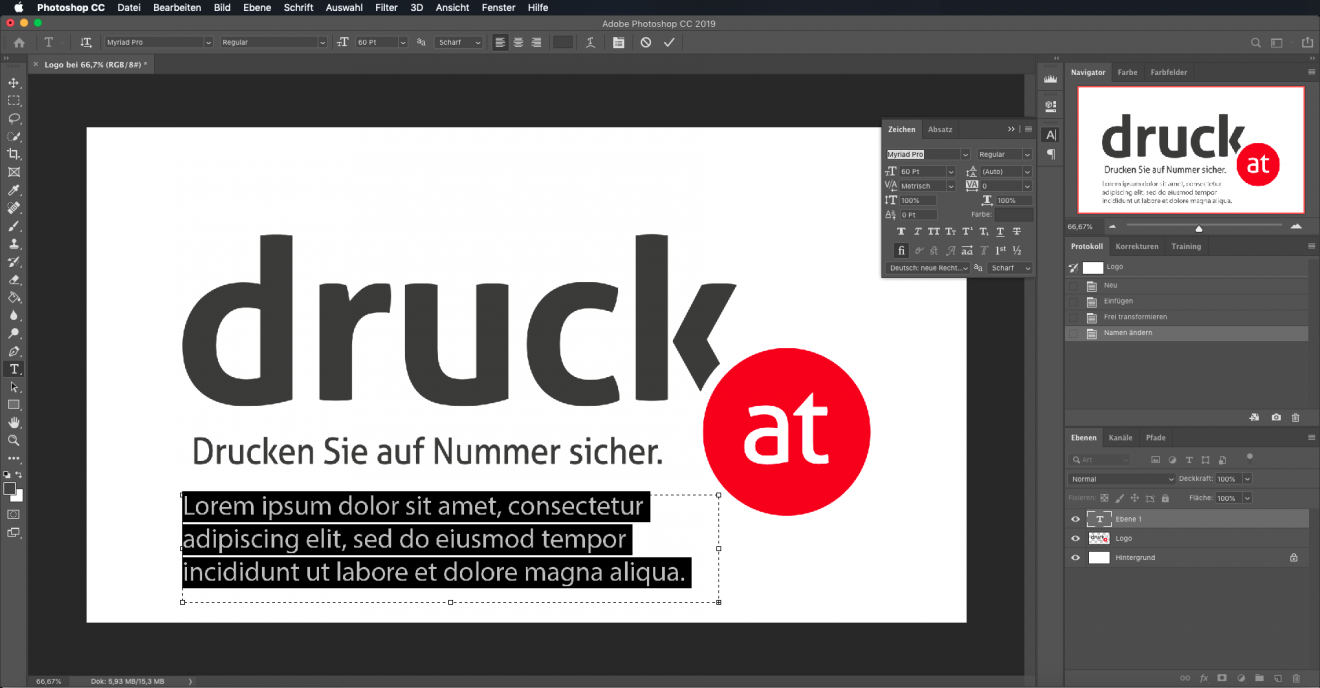
Kies in het gereedschapspaneel de Tekstgereedschap (de grote T). Je kunt een tekstvak verslepen of gewoon op de gewenste plek in het document klikken om tekst in te voegen. In nieuwere versies van Photoshop voegt het programma automatisch een tijdelijke tekst in. Klik op het vinkje als je tevreden bent met de tekst en de positie.
Ga naar „Venster“ en klik op „Tekens“, dan verschijnt in de balk rechts naast je document het Tekens-bedieningspaneel (de grote A). Daar kun je de regelafstand, lettergrootte en tekenafstand aanpassen, evenals opmaakopties zoals hoofdletters, cursief, vet, doorgestreept, superscript of subscript instellen.
Als je tevreden bent met je ontwerp en klaar bent, ga dan naar „Bestand“ → „Opslaan als“… en kies het formaat waarin je je werk wilt opslaan, bijvoorbeeld JPG, PNG, GIF of PDF.
Gefeliciteerd, je hebt de Basis voor je verdere werk met Adobe Photoshop! Het is een uitgebreide tool met veel verschillende functies en kan in het begin overweldigend zijn. Maar met geduld, doorzettingsvermogen en de juiste hulp word ook jij al snel een Photoshop-professional. Geef niet op!
Tip van druck.at: Vergeet niet om je voortgang regelmatig op te slaan!



