Eerdere opdrachten en drukgegevens opnieuw bestellen – inclusief handleiding
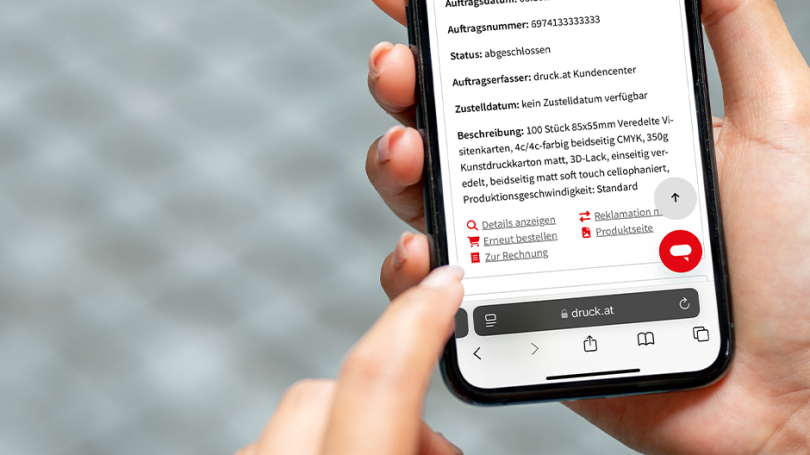
Soms verloopt alles zo perfect dat je een Een drukopdracht eenvoudig precies zo opnieuw bestellen wilt – of dat nu is omdat de laatste flyers goed in de smaak vielen of omdat er niets aan de drukgegevens is veranderd. Goed nieuws: bij ons kun je eerdere Bestellingen heel eenvoudig opnieuw plaatsen, zonder veel moeite. Hier laten we je zien twee functies, hoe je Opdrachten of drukbestanden met slechts een paar muisklikken opnieuw bestellen kun je – snel, eenvoudig en zonder gedoe. Of het nu gaat om visitekaartjes, brochures of posters – wij maken het nabestelproces voor jou zo eenvoudig mogelijk!
1 | Opdrachten opnieuw bestellen
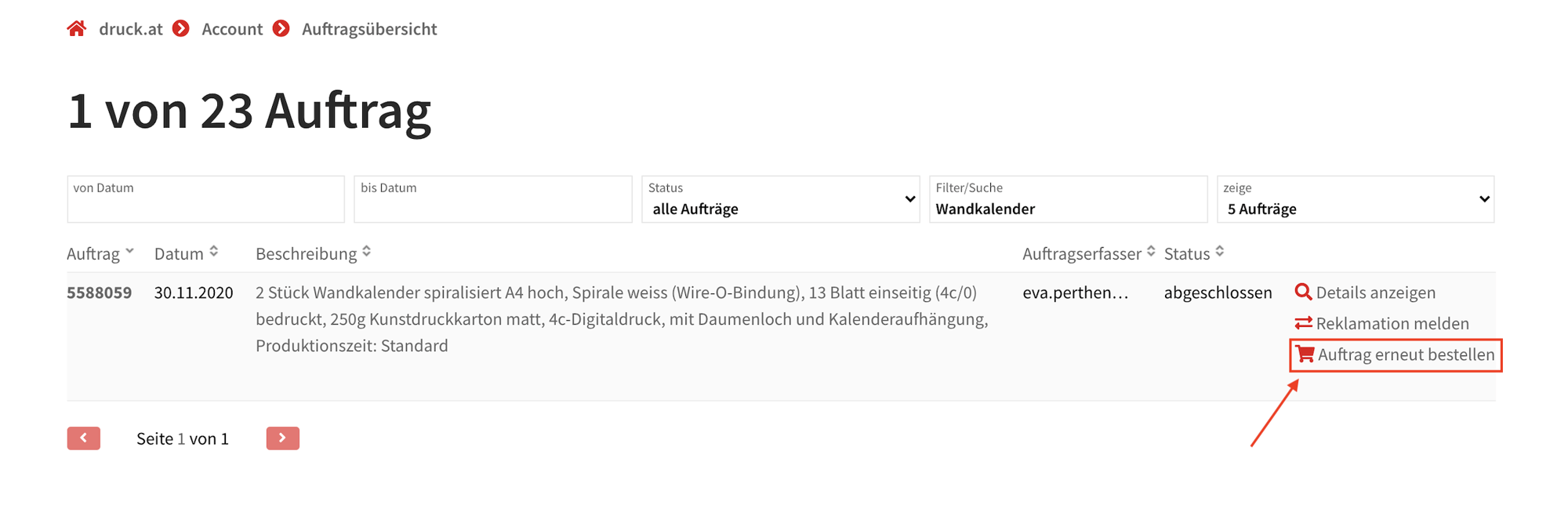
In je persoonlijke klantengedeelte vind je je orderoverzicht. Daar worden al je bestellingen overzichtelijk weergegeven en samengevat. Via de klein winkelmandje met de optie „Bestelling opnieuw plaatsen“ kun je Eerdere bestellingen heel eenvoudig opnieuw plaatsen. Met één klik wordt je oude bestelling gekopieerd en ongewijzigd in je winkelmandje geplaatst. Daarbij blijven alle producteigenschappen en de oplage van de oorspronkelijke bestelling behouden. De drukgegevens worden daarbij niet automatisch overgenomen, omdat we ervan uitgaan dat deze mogelijk zijn gewijzigd. Je kunt ze zoals gewoonlijk in de laatste stap van het bestelproces uploaden. Zo bespaar je tijd en plaats je je drukopdrachten snel en eenvoudig opnieuw!
2 | Drukgegevens opnieuw bestellen
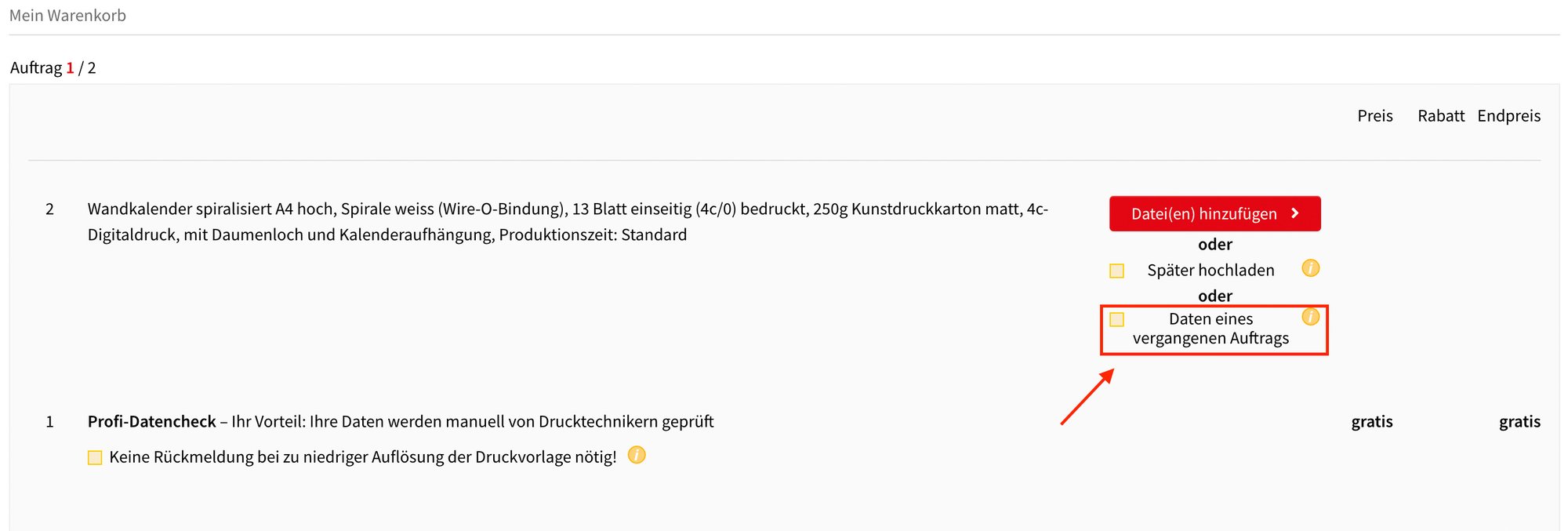
In de laatste stap van het bestelproces heb je zoals gewoonlijk de mogelijkheid om je drukgegevens direct of later te uploaden. Daarnaast kun je het veld „Gegevens van een eerdere bestelling“ gebruiken. Als je deze optie selecteert, wordt er een venster geopend waarin al je eerdere bestellingen worden weergegeven. Onder „Details weergeven“ kun je alle informatie over reeds voltooide drukopdrachten bekijken. Als je bij de gewenste drukgegevens op „Selecteren“ klikt, worden deze direct aan je nieuwe bestelling toegevoegd. Na je keuze verschijnt bij de nieuwe drukopdracht automatisch een voorbeeld van de geselecteerde drukgegevens en het bijbehorende ordernummer. Zo kun je heel Gebruik eenvoudig en gemakkelijk de gegevens van een eerdere bestelling voor je nieuwe bestelling.
Mocht het drukwerk tegen de verwachting in niet zijn gearchiveerd, dan neemt het drucks.ch-klantencentrum contact met je op. Let op: wij drukken het drukwerk ongewijzigd af en brengen geen inhoudelijke correcties aan.